
GuidesWindows
Passer de Windows 10 à Windows 11 : compatibilité, sauvegarde et options
En bref
Le support de Windows 10 a pris fin le 14 octobre 2025 : le PC fonctionne toujours, mais sans correctifs de sécurité standard. Si l’ordinateur respecte la configuration requise (notamment processeur compatible, TPM 2.0 et démarrage sécurisé UEFI), la mise à niveau vers Windows 11 est gratuite. Sinon, Microsoft propose des mises à jour de sécurité étendues jusqu’au 12 octobre 2027, ou le remplacement de l’ordinateur.
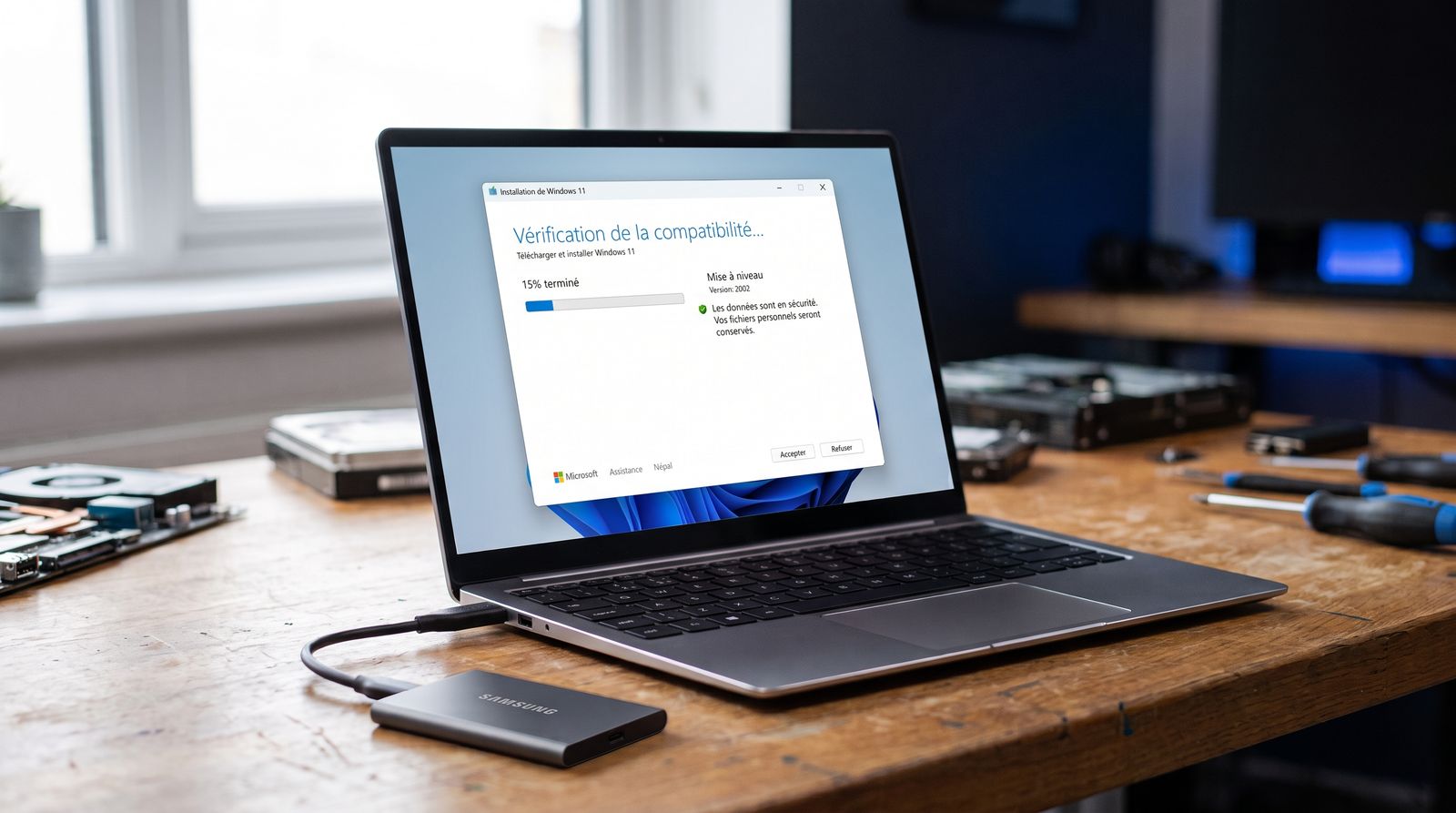
Depuis la fin du support de Windows 10, la question n’est plus de savoir si il faut agir, mais comment. Ce guide présente les options officielles et la démarche pour migrer sans perdre ses données.
Ce que change la fin du support de Windows 10
Microsoft a mis fin au support de Windows 10 le 14 octobre 2025. Concrètement, d’après Microsoft, les PC sous Windows 10 continuent de fonctionner, mais ne reçoivent plus de mises à jour logicielles ni de correctifs de sécurité standard, ni d’assistance technique. Un système qui n’est plus corrigé devient progressivement plus exposé aux failles.
Les trois options proposées par Microsoft
| Option | Pour qui | À savoir |
|---|---|---|
| Mise à niveau gratuite vers Windows 11 | PC compatibles | la solution durable |
| Mises à jour de sécurité étendues (ESU) | PC non compatibles, ou migration à préparer | correctifs de sécurité critiques et importants jusqu’au 12 octobre 2027 ; gratuit avec un compte Microsoft, payant sinon selon Microsoft |
| Nouveau PC | matériel incompatible ou en fin de vie | à comparer avec une éventuelle évolution matérielle |
Vérifier la compatibilité avec Windows 11
Configuration minimale publiée par Microsoft :
| Élément | Minimum requis |
|---|---|
| Processeur | 1 GHz ou plus, au moins 2 cœurs, 64 bits, processeur compatible |
| Mémoire vive | 4 Go |
| Stockage | 64 Go ou plus |
| Microprogramme | UEFI, compatible démarrage sécurisé |
| TPM | module de plateforme sécurisée version 2.0 |
| Carte graphique | compatible DirectX 12 ou ultérieur, pilote WDDM 2.0 |
| Écran | haute définition (720p), diagonale supérieure à 9 pouces |
| Internet et compte | connexion Internet et compte Microsoft à la configuration initiale pour Windows 11 Famille (et Professionnel en usage personnel) |
Le plus simple est d’utiliser Contrôle d’intégrité du PC, l’application gratuite de Microsoft : elle indique si l’ordinateur est compatible et, sinon, quel critère bloque.
Si le PC est indiqué « non compatible »
Tout dépend du critère en cause :
- TPM ou démarrage sécurisé désactivés : sur certains ordinateurs, ces fonctions existent mais sont désactivées dans les réglages du microprogramme (UEFI). Les activer peut suffire. À faire avec prudence, en suivant la documentation du fabricant.
- Stockage ou mémoire insuffisants : une évolution matérielle (SSD, RAM) est parfois possible et utile à la fois. Voir PC lent : SSD ou RAM.
- Processeur non compatible : il ne se remplace généralement pas sur un portable, et rarement de façon rentable sur un PC fixe. Il faut alors envisager ESU temporairement, ou un remplacement.
Avant la migration : sauvegarder
Même si la mise à niveau conserve normalement fichiers et applications, sauvegardez d’abord :
- vos documents, photos et fichiers importants sur un disque externe ou un service en ligne ;
- vos identifiants (messagerie, comptes en ligne, clés de licence de logiciels) ;
- la liste des logiciels indispensables et de leurs éventuels fichiers d’installation.
Pendant et après la migration
- Branchez l’ordinateur sur secteur et prévoyez du temps : la mise à niveau peut durer longtemps.
- Après la migration, lancez Windows Update jusqu’à ce qu’il n’y ait plus de mise à jour, vérifiez vos logiciels et vos périphériques (imprimante notamment).
- Contrôlez que vos fichiers sont bien présents avant de supprimer la sauvegarde.
Les erreurs à éviter
- Migrer sans sauvegarde.
- Contourner les exigences de Windows 11 par des méthodes non prévues par Microsoft : l’ordinateur sort alors de la configuration minimale requise publiée par Microsoft.
- Remplacer un PC sans vérifier qu’une activation du TPM ou une évolution matérielle ne suffisait pas.
- Laisser un Windows 10 sans correctifs connecté à Internet sans solution (Windows 11 ou ESU).
Questions fréquentes
Mon PC sous Windows 10 va-t-il cesser de fonctionner ?
Non. Microsoft précise que les PC sous Windows 10 continuent de fonctionner, mais ne reçoivent plus de mises à jour logicielles, de correctifs de sécurité ni d’assistance technique (hors programme ESU).
La mise à niveau vers Windows 11 est-elle payante ?
Microsoft la présente comme gratuite pour les PC qui répondent à la configuration minimale requise.
Comment savoir si mon PC est compatible ?
Microsoft propose l’application gratuite Contrôle d’intégrité du PC, qui indique si l’ordinateur répond à la configuration requise et, sinon, ce qui bloque.
Vais-je perdre mes fichiers ?
Une mise à niveau conserve normalement fichiers et applications, mais une sauvegarde préalable reste indispensable : une migration peut toujours échouer.