
GuidesStockage et performances des PC
PC lent : SSD ou RAM, que faut-il changer en premier ?
En bref
Si l’ordinateur démarre et ouvre les logiciels lentement avec un disque dur mécanique, le passage à un SSD est généralement l’amélioration la plus efficace. Si la mémoire est saturée dès que plusieurs logiciels sont ouverts, c’est la RAM qu’il faut augmenter. Le Gestionnaire des tâches (onglet Performances) permet de faire la différence avant de dépenser.
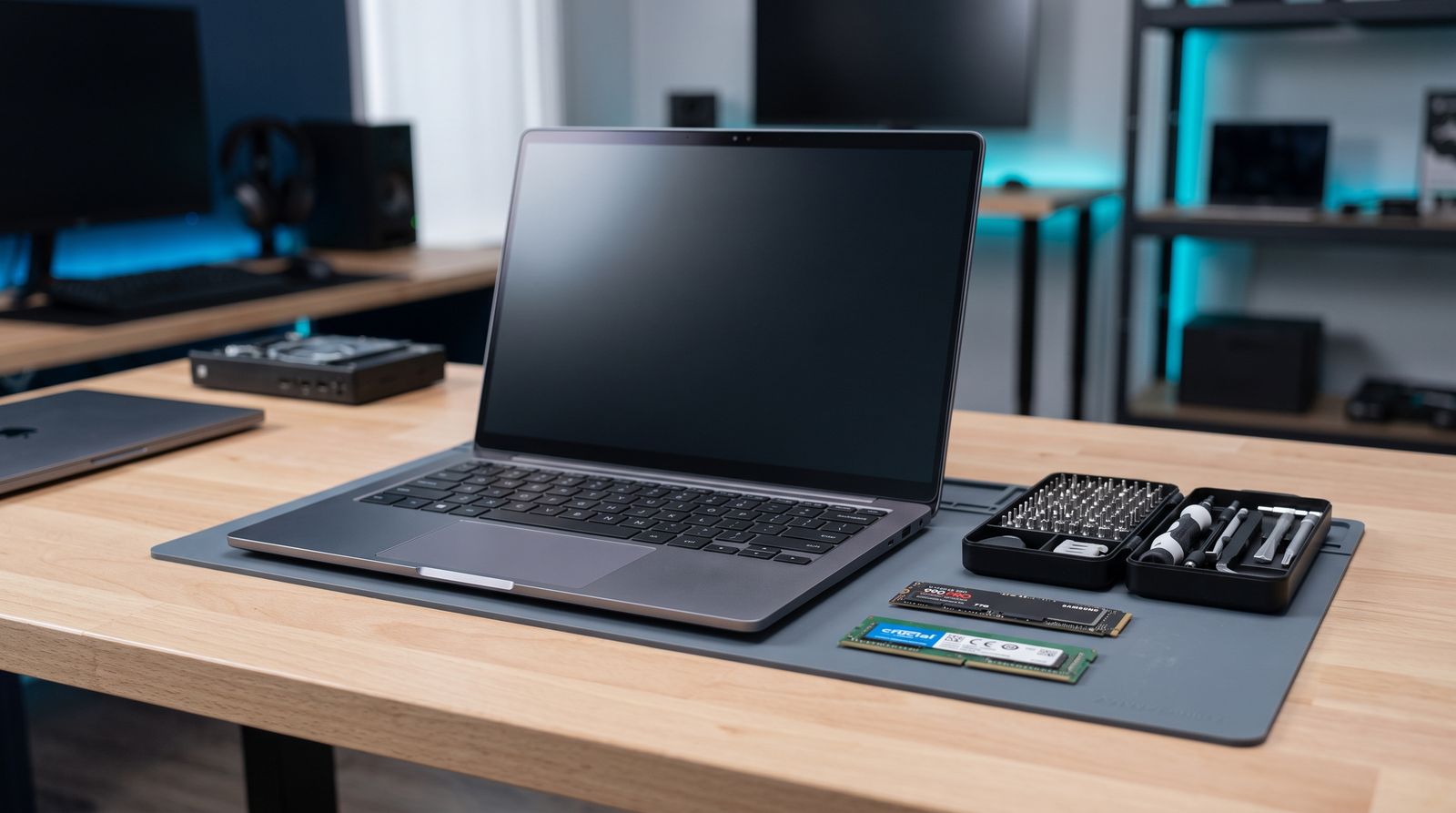
Un ordinateur qui devient lent n’a pas toujours besoin d’être remplacé. Avant d’acheter quoi que ce soit, il faut identifier ce qui le freine. Les deux évolutions les plus courantes, un SSD ou de la mémoire vive (RAM), ne résolvent pas le même problème.
Réponse courte
- Démarrage interminable, logiciels lents à s’ouvrir, disque dur mécanique : le SSD est généralement l’évolution la plus efficace.
- Ralentissements quand plusieurs logiciels ou onglets sont ouverts, mémoire saturée : c’est la RAM qu’il faut augmenter.
- Lenteurs récentes et soudaines, fenêtres publicitaires, ventilateur qui s’emballe : commencez par un nettoyage et une vérification logicielle.
Diagnostiquer avec le Gestionnaire des tâches
Sous Windows, ouvrez le Gestionnaire des tâches (Ctrl + Maj + Échap), puis l’onglet Performances :
| Ce que vous observez | Piste la plus probable |
|---|---|
| Disque à 100 % pendant de longues périodes, surtout au démarrage | disque dur mécanique trop lent : passer au SSD |
| Mémoire utilisée presque en totalité dès que vous travaillez | RAM insuffisante pour vos usages |
| Processeur constamment très sollicité par un programme inconnu | problème logiciel à examiner (programme indésirable, mise à jour bloquée…) |
| Rien de saturé, mais tout reste lent | vérifier le démarrage, les mises à jour, l’état du disque |
Dans l’onglet Performances, la rubrique Disque indique aussi le type de disque (HDD ou SSD).
Le SSD : le gain le plus visible sur un PC à disque dur
Un disque dur mécanique lit les données grâce à une tête qui se déplace sur un plateau ; un SSD n’a aucune pièce mobile. Même un SSD SATA, limité à environ 600 Mo/s par la norme, transforme un ordinateur ancien : démarrage, ouverture des logiciels et mises à jour deviennent nettement plus rapides.
Selon l’ordinateur, on installera un SSD 2,5 pouces SATA ou un SSD M.2 (SATA ou NVMe selon l’emplacement). Les différences sont expliquées dans SSD SATA, NVMe, PCIe 3.0 et 4.0 : comprendre les différences.
La RAM : utile seulement si elle manque
La mémoire vive sert aux logiciels ouverts. Si elle est pleine, Windows utilise le disque comme débordement, ce qui ralentit fortement l’ordinateur, surtout avec un disque dur. À titre de repère, Microsoft indique 4 Go minimum pour Windows 11 : c’est un plancher pour démarrer, pas un confort d’utilisation.
Avant d’ajouter de la mémoire, vérifiez :
- le type de mémoire accepté (DDR3, DDR4, DDR5, format barrette de PC fixe ou de portable) ;
- la quantité maximale supportée et le nombre d’emplacements libres ;
- sur un portable, que la mémoire n’est pas soudée.
Et si le problème est logiciel ?
Un Windows encombré (programmes lancés au démarrage, logiciels indésirables, disque presque plein) peut rendre lent un ordinateur par ailleurs correct. Dans ce cas, un nettoyage et une optimisation sont souvent suffisants, et doivent de toute façon précéder un achat de matériel.
Réparer, améliorer ou remplacer ?
- Améliorer : un SSD ou de la RAM prolongent souvent la vie d’un ordinateur de quelques années pour un coût modéré.
- Remplacer : si le processeur est trop ancien pour vos usages, ou si l’ordinateur n’est pas compatible avec Windows 11 et ne peut pas l’être, l’amélioration a moins d’intérêt. Voir Passer de Windows 10 à Windows 11.
Faire soi-même ou se faire accompagner
- Vous intervenez vous-même : le type de SSD ou de mémoire dépend de votre ordinateur (emplacements, format, quantité maximale). Vérifiez-le avant tout achat ; les critères sont détaillés dans SSD SATA, NVMe, PCIe 3.0 et 4.0.
- Vous préférez confier l’intervention : diagnostic, installation du SSD ou de la mémoire et transfert des données font partie de nos prestations SSD et mémoire (RAM) et optimisation et remise en état, dans notre zone d’intervention.
Les erreurs à éviter
- Acheter de la RAM sans vérifier sa saturation : aucun gain si elle ne manque pas.
- Acheter un SSD sans vérifier l’emplacement (SATA, M.2 SATA ou M.2 NVMe).
- Changer de disque sans sauvegarder ses données au préalable.
- Ignorer un disque dur qui fait du bruit : c’est parfois le signe d’une panne à venir ; sauvegardez vite.
Questions fréquentes
Ajouter de la RAM accélère-t-il toujours un PC ?
Non. Plus de mémoire n’aide que si la mémoire actuelle est régulièrement saturée. Si elle ne l’est pas, le gain sera faible ou nul.
Peut-on ajouter de la RAM à tous les ordinateurs portables ?
Non. Sur certains portables, la mémoire est soudée à la carte mère et ne peut pas être changée. Il faut vérifier la documentation du modèle ou ouvrir l’ordinateur.
Faut-il réinstaller Windows en passant au SSD ?
Pas forcément : le contenu du disque peut souvent être cloné sur le SSD. Une réinstallation propre est toutefois l’occasion de repartir sur un système sain si Windows est encombré.